
VLC for Android
Videolabs视频播放和编辑
4.3538.44K 评测
- 版本
- 因设备而异
- 安装量
- 500.00M
- 年龄分级
- 3 岁以上
截图
我们对 VLC for Android 的评测
 分析者 Appyee
如果你正在寻找一款万能的视频播放应用,那么VLC for Android可能就是你要找的宝藏。众所周知,VLC在桌面端已经是一个非常成熟的播放器,而它在移动端的表现同样不遑多让。让我带你来看看这款应用的具体表现。
日常看片时,少一道格式转换
我会把它推荐给经常在手机上播放自己保存的视频、音乐的人。比如通勤前把影片存到设备里,路上戴上耳机接着看;或是收到一段不常见格式的视频,不想先找转换工具再处理。VLC由Videolabs开发,是免费的媒体播放应用,适合把本地影音集中到一个播放器里。它面向三岁以上用户,应用商店的平均评分为4.3,累计安装量超过一亿次,能看出它已经被许多安卓用户纳入日常工具。
它和手机自带播放器的差别,主要在于面对不同文件时更少受格式限制,也给了用户更多播放控制。若你只看常见格式、只用手机相册里的基础播放功能,预装应用可能更轻便;但当文件来源复杂,或者需要处理字幕和播放速度时,VLC更值得尝试。它是视频播放和编辑类别中的播放器,重点仍是播放,不应把它当成剪辑软件来期待。
多功能播放器,适配各种格式
首先要说的就是VLC for Android的多格式支持能力。无论你有多冷门的视频格式,它几乎都能搞定。从常见的MP4、AVI到不那么常见的MKV、FLAC,VLC都能轻松播放。文件兼容性极强,不用再担心格式转换。
安装完应用后,我直接把手机里的一个大文件丢给了它。结果当然是没有让我失望,播放流畅无比,音画同步也非常棒。对于那些喜欢下载各种格式电影的朋友来说,VLC是一个完美的选择。
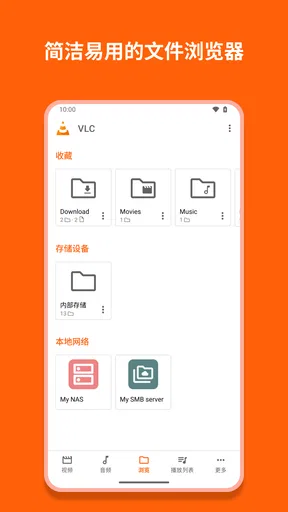
界面简洁,易于使用
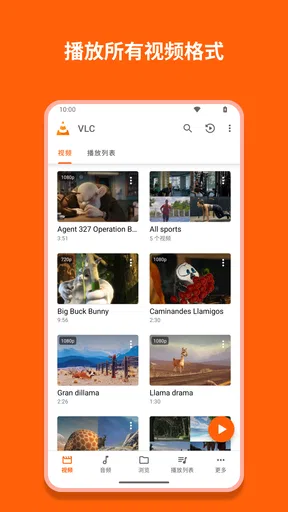
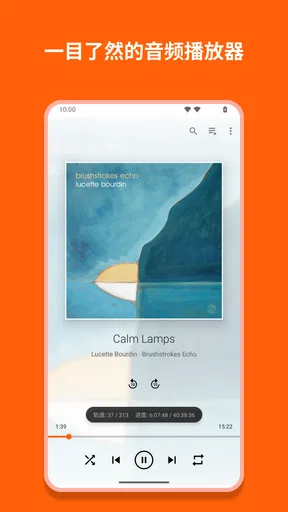
打开应用,映入眼帘的是一个简洁的界面,没有多余的广告,也没有复杂的操作。所有功能一目了然,播放、暂停、快进、倒退这些基本操作自不必说,更有倍速播放、字幕同步等高级功能。
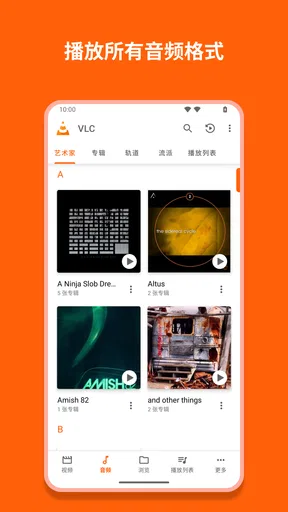
我特别喜欢它的文件管理功能,应用会自动扫描设备中的媒体文件,并把它们整齐地分类展示。这在我想快速找到某个视频时特别方便。
不过,自动整理也不一定符合每个人的习惯:如果下载文件分散在多个目录,或文件名相似,媒体列表有时不如自己维护的文件夹直观。我的做法是先从分类列表找最近播放的内容,找不到时再按目录浏览;看片前也会确认字幕文件和视频放在容易定位的位置。这样比反复翻相册省事,也能减少误开同名文件的情况。
控制方式适合边看边调
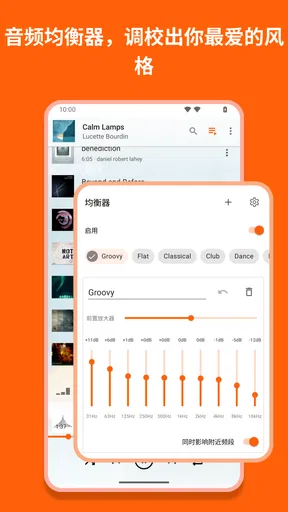
如果你是一个喜欢个性化设置的人,VLC for Android也能满足你的需求。它提供了多种主题选择,可以根据个人喜好调整界面颜色。而且,音频均衡器、字幕设置等功能也都可以根据个人需要进行调整。
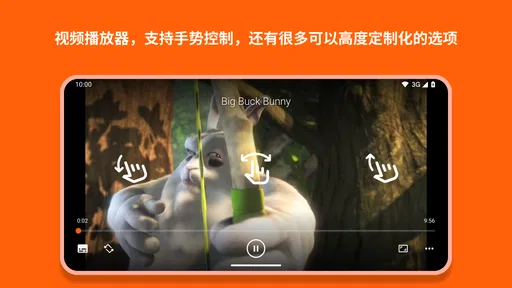
我特别喜欢它的手势控制功能,在播放视频时,可以通过滑动屏幕来调节音量和亮度,这让使用体验更加流畅自然。
字幕不同步时,不必立刻放弃这部影片:先调整字幕同步,再观察对白与画面是否重新对齐;如果只是某段素材的问题,结束播放后也不必把整个应用的设置都改掉。倍速播放同样适合用来快速听完讲座或复习课程,但看电影时我更愿意恢复正常速度,避免对白和情绪都变得仓促。均衡器则更适合在耳机和扬声器之间切换后微调声音,而不是一味把所有频段拉高。
网络播放的便利与边界
除了本地文件播放,VLC还支持流媒体播放。这意味着你可以直接输入URL地址来播放网络视频。对于喜欢看在线剧集或者直播的用户来说,这无疑是一个大大的加分项。
我试着用这个功能播放了几个在线视频,体验非常顺畅,没有卡顿。再加上它的硬解码和软解码功能切换,使得播放更为稳定。
这项能力适合播放你已经拿到的媒体地址,但它不等于一个专门的视频平台:追剧、找内容和同步观看进度,仍应交给各自的服务应用。外出时若网络不稳,我会优先选已保存到设备的文件;遇到画面异常或播放不顺,再尝试切换硬件与软件解码。不同文件和设备的表现可能有差异,因此把解码切换当作排查办法,比期待网络播放永远顺畅更实际。
哪些人会喜欢,哪些人不必换
如果你常接收他人分享的视频、保存课程或音乐,或者希望字幕、倍速和声音设置都集中在一处,它会很合适。尤其是旅行前整理好几部影片,途中不依赖网络播放,是我认为最实用的场景之一。反过来,如果你只用订阅平台看片,习惯由平台管理片库、推荐内容和观看进度,那么单为这些用途安装本地播放器,未必能带来明显改变。
第一次使用时,最值得先做的是选一段自己熟悉的影片,试试字幕调整、手势和解码切换,再决定是否把它设为常用播放器。这样能很快判断操作是否合手,也能避免到了旅途中才发现文件路径或字幕习惯不适合自己。它的功能并非越多越好;如果你追求打开即播、不想整理媒体或碰任何设置,简单的系统播放器可能更合心意。
结语
总的来说,VLC for Android是一款功能全面、体验优秀的视频播放应用。它不仅支持多种格式,还提供了丰富的自定义选项和流媒体播放功能。如果你还在为找不到合适的播放器而发愁,试试这款应用吧,绝对不会让你失望。
赶快前往应用商店下载,体验这款强大的播放器吧!
VLC for Android 的对比情况
完整比较想购买和管理 Apple 媒体选 iTunes;重视格式兼容、字幕和手势操作选 MX Player;想要免费、无广告的本地播放体验选 VLC for Android。
| 应用 | 开发者 | 评分 | 价格 |
|---|---|---|---|
 iTunes | Apple | 4.7 | Free |
 MX Player | Amazon Mobile LLC | 4.3 | Free |
 VLC for Android此应用 | Videolabs | 4.3 | Free |
结论
VLC for Android 的优势
- 支持多种视频格式
- 完全免费无广告
- 界面简洁易用
- 支持字幕加载
- 播放速度可调
VLC for Android 的不足
- 界面设计较为简单
- 不支持所有音频格式
- 偶尔会出现卡顿
- 高级功能较少
- 部分设备兼容性问题
此分类中的类似推荐
查看全部


常见问题
VLC for Android支持哪些视频和音频格式?
VLC for Android支持几乎所有常见的视频和音频格式,包括MP4、AVI、MKV、MP3、FLAC等。这使得它成为一个非常灵活的多媒体播放器,无需下载额外的编解码器包,用户就可以流畅地播放各种媒体文件。
VLC for Android是否支持字幕功能?
是的,VLC for Android支持多种字幕格式,包括SRT、SSA、ASS等。用户可以手动加载字幕文件或通过在线搜索自动下载字幕。此外,您还可以调整字幕的同步、字体大小和颜色,以获得更好的观看体验。
使用VLC for Android需要互联网连接吗?
不需要。VLC for Android是一款离线多媒体播放器,您可以在没有互联网连接的情况下播放本地存储的媒体文件。不过,如果您希望通过网络流媒体播放内容或在线下载字幕,则需要互联网连接。
VLC for Android是否提供广告?
VLC for Android是完全免费的,并且不包含任何广告。这意味着您可以享受无干扰的观看体验。此外,VLC是开源软件,不会收集用户数据,确保用户隐私得到充分保护。
如何在VLC for Android中调整播放速度?
在播放媒体时,您可以通过点击屏幕上的“更多选项”菜单选择“播放速度”选项。然后,您可以根据需要选择加速或减速播放,从0.25倍到4倍速不等。这对于学习视频或需要快速浏览内容的用户非常有用。
